Nova tela inicial: os indicadores do seu negócio em um painel que você mesmo monta
A home do Nuvy virou um painel de blocos: vendas por canal, conversão de orçamentos, margem, resultado do mês, inadimplência, giro de estoque, produção e ordens de serviço. O administrador arrasta os blocos para montar a tela e pode preparar uma home diferente para cada perfil de acesso.
Até agora, a tela que abria quando você entrava no Nuvy era sempre a mesma para todo mundo, com os mesmos quadros na mesma ordem. Quem trabalha no financeiro via ranking de produtos; quem vende precisava sair da home para saber quanto já tinha vendido no mês. Isso mudou. A abertura do sistema virou um painel montado com blocos, e o administrador decide quais blocos entram, em que ordem e de que tamanho.
Onde encontrar
O painel é a própria tela inicial. Ele aparece assim que você entra no sistema.
Para montá-lo, vá em Configurações > Personalizar home. A tela tem duas abas: Minha home, para o seu painel, e Por perfil, para preparar a home de cada perfil de acesso da empresa.
O que você pode fazer
- Escolher entre 48 blocos de seis áreas: Geral, Financeiro, Vendas, Vendedor, Serviços e Compras e estoque. Entre eles estão Vendas por canal (quanto saiu em cada marketplace, e-commerce e no PDV), Conversão de orçamentos, Margem de venda, Resultado do mês, Inadimplência, Fluxo de caixa, Giro de estoque, Posição de estoque, Produção pelo prazo, OS pelo prazo, Ranking de vendedores, Metas e Comissões por vendedor.
- Montar a tela arrastando. Clique em Personalizar, abra o painel lateral de widgets disponíveis e arraste o bloco para o lugar que quiser. Use a busca ou o filtro por área para achar rápido, ou clique em Ver galeria para ver todos com uma prévia de como ficam.
- Definir o tamanho de cada bloco: um quarto, metade, três quartos ou a linha inteira. Você também pode forçar um bloco a começar uma linha nova.
- Trocar o período direto no bloco: mês atual, últimos 30 dias, últimos 90 dias, últimos 6 meses ou desde o início do ano.
- Preparar a home de cada perfil. Na aba Por perfil você vê quantos usuários cada perfil tem e quais já têm home personalizada. Um clique abre o editor daquele perfil.
- Salvar, cancelar ou restaurar o padrão a qualquer momento. Se sair sem salvar, o sistema avisa.
- Abrir a lista de vencidos direto pelo bloco de Inadimplência.
Antes de começar
A personalização precisa estar liberada para a sua empresa e só está disponível para quem tem perfil de administrador. Os demais usuários veem o painel montado, mas não editam.
Os blocos de Vendedor (Minhas vendas, Minha meta do mês, Minha comissão) só trazem números para quem tem o usuário vinculado a um vendedor. Sem esse vínculo, o bloco avisa e pede para falar com o administrador.
Atenção
Na tela de personalização os números são de exemplo. Eles servem só para você ver o layout; os dados reais aparecem na home.
Se a sua empresa não trabalha com pedidos de venda, os blocos de Vendas não aparecem. O mesmo vale para Serviços.
Quem nunca teve uma home salva, nem própria nem do perfil, continua vendo a tela inicial antiga. O painel só entra quando existe um layout salvo.
Se um administrador montou a própria home, ela vale para ele mesmo que o perfil dele receba outro layout depois. E cuidado ao usar Restaurar padrão dentro da home de um perfil: isso apaga o painel de todos os usuários daquele perfil.
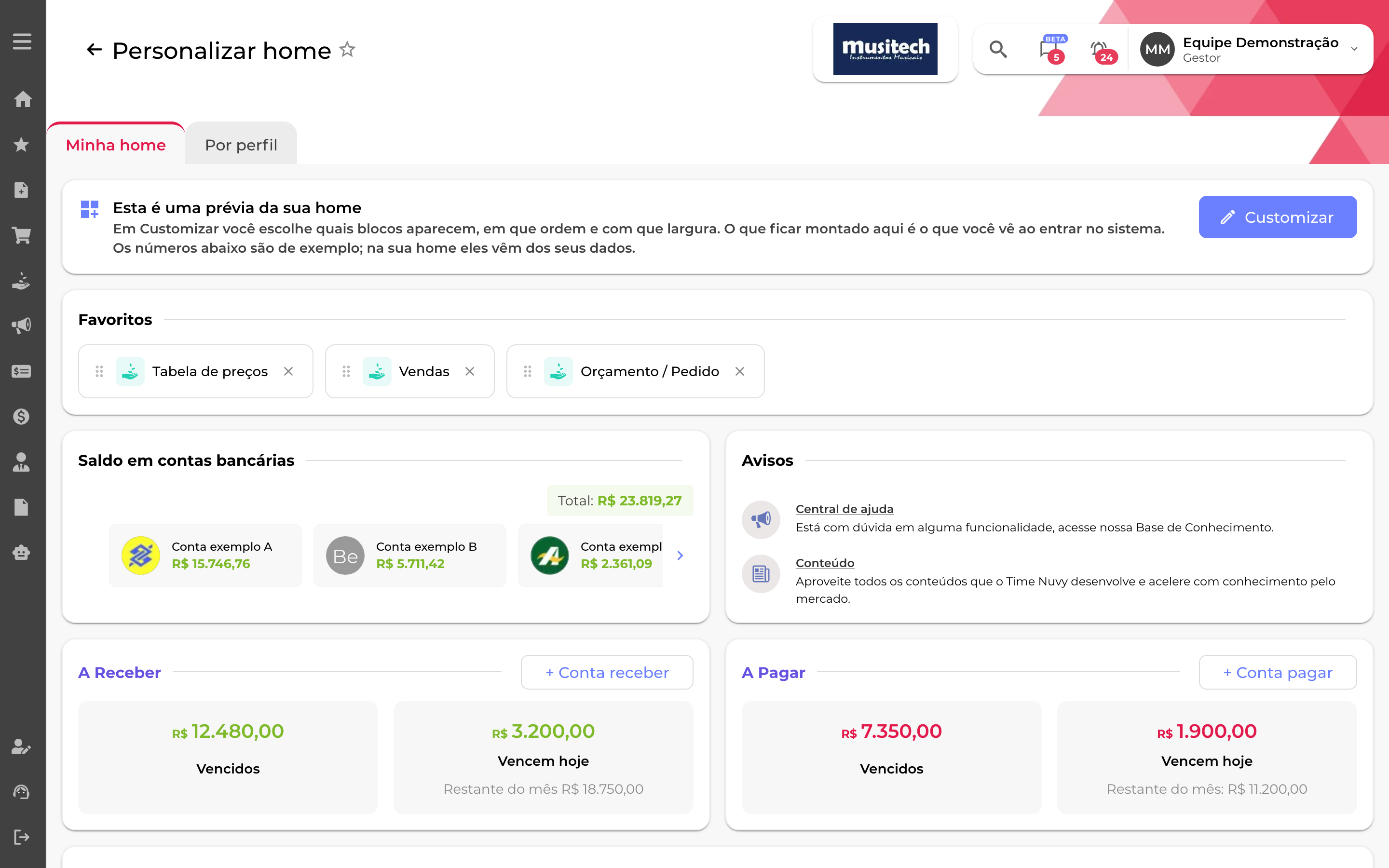
Configurações > Personalizar home, aba Minha home: prévia dos blocos do painel, o botão Customizar e a aba Por perfil
Este artigo foi útil?