Lançando uma medição de obra
Saiba como lançar a medição de uma obra com serviços medidos em m², descontos e rateio por centro de custo, e como editar ou excluir uma medição.
A medição é o boletim da obra: nela você registra o serviço que executou para um cliente, numa obra e num trecho, durante um período. Cada serviço é medido em metros quadrados (comprimento x largura) e multiplicado pelo preço unitário. Os descontos entram logo abaixo, e o sistema mostra quanto você tem a receber. É o jeito certo de cobrar quem contrata por área executada, como pavimentação, sinalização viária e pintura.
Onde encontrar
No menu lateral, acesse Serviços > Medição.

A lista mostra o N.º, o Status, o Cliente, a Obra, o Valor Total e a Data de início de cada medição. Toda medição nasce como Pendente e passa para Ordem de serviço gerada quando vira uma ordem de serviço.
Se a Medição não aparecer no seu menu, peça ao administrador da sua empresa o acesso a ela ou fale com o suporte da Nuvy.
Lançando uma medição
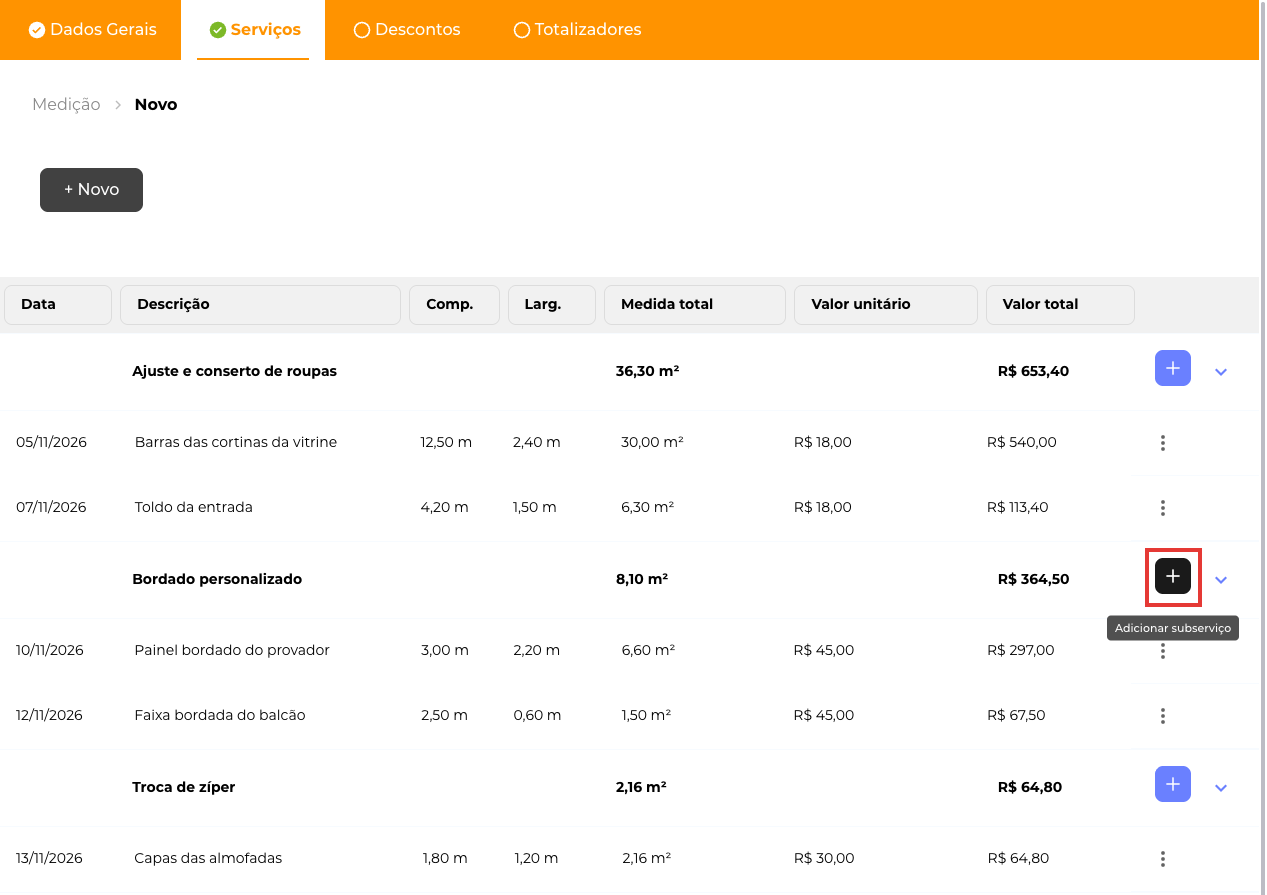
- Clique em Novo. A medição tem quatro etapas: Dados Gerais, Serviços, Descontos e Totalizadores. Use Próxima etapa e Etapa anterior, no rodapé, para andar entre elas. Na medição nova, você segue uma etapa de cada vez e só avança com a etapa atual preenchida.
- Em Dados Gerais, preencha:
- Cliente: a empresa contratante. A busca mostra os parceiros cadastrados como cliente.
- Data de início e Data fim: o período medido. A data fim não pode ser anterior à de início.
- Nome da obra e Trecho da obra: até 100 caracteres cada.
- Observações: opcional, até 1.000 caracteres.
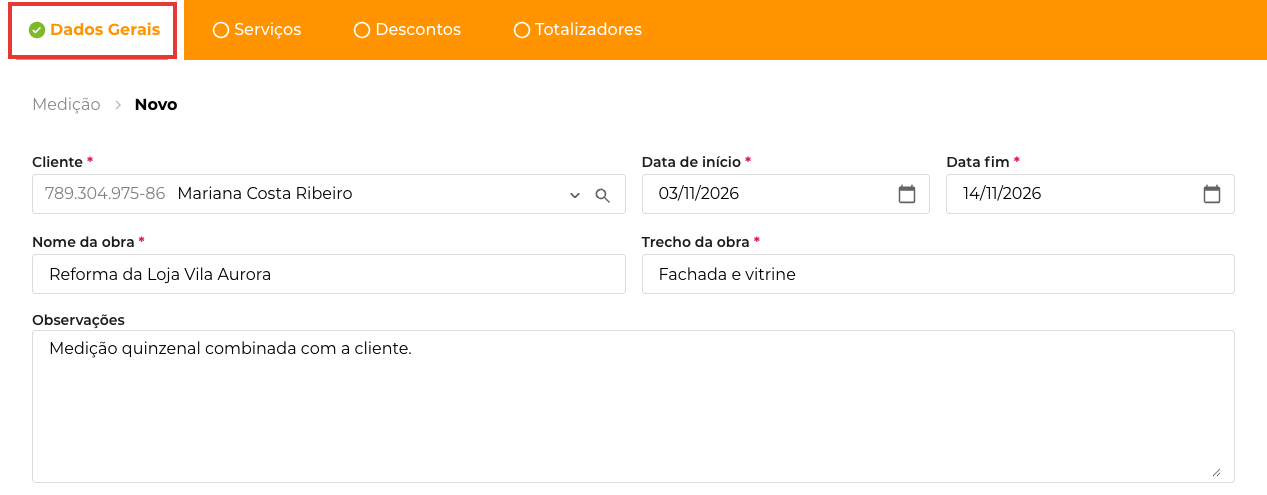
- Rateio por centro de custo (opcional). Na seção Centro de Custo, clique em + Novo item. Clique no campo da linha, marque o centro de custo na janela Centro de Custo e clique em Adicionar. Depois confira a Porcentagem:
- A cada linha nova, o sistema divide o que falta para 100% entre as linhas em que você não digitou o percentual.
- Quando você digita um percentual, o cadeado da linha fecha e esse valor fica fixo nas próximas divisões. Ajuste as outras linhas para a soma fechar 100%.
- Se a soma não der 100%, aparece um aviso em vermelho com o total. A lixeira tira a linha.
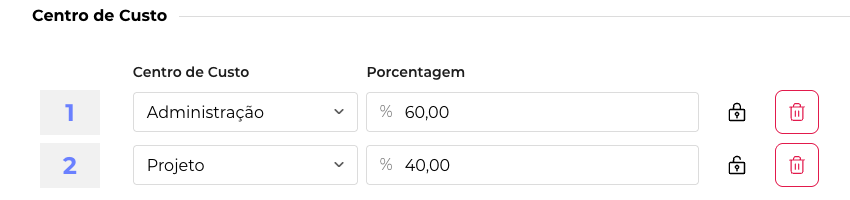
- Em Serviços, clique em + Novo e preencha a janela Serviço:
- Serviço: escolha um serviço do seu cadastro.
- Subserviço: um texto para identificar o que foi medido, por exemplo um trecho, uma faixa ou uma etapa.
- Comprimento e Largura: em metros, com até duas casas decimais.
- Data e Preço unitário (o valor do m²).
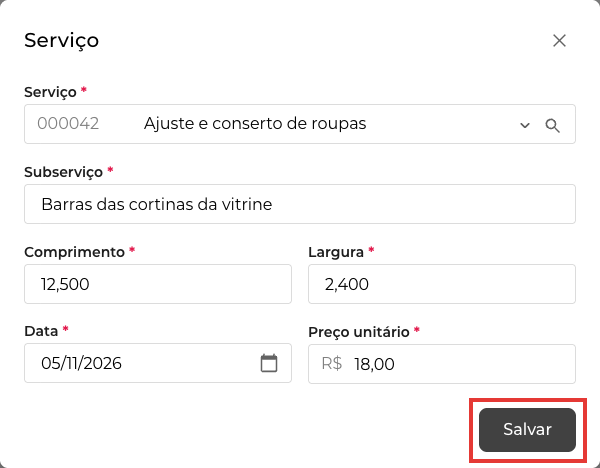
- Os subserviços ficam agrupados pelo serviço do cadastro, com a soma dos m² e dos valores do grupo. Para lançar outro subserviço do mesmo serviço, clique no + da linha do grupo (Adicionar subserviço): a janela já abre com o serviço escolhido. A seta (Mostrar) recolhe ou abre o grupo.
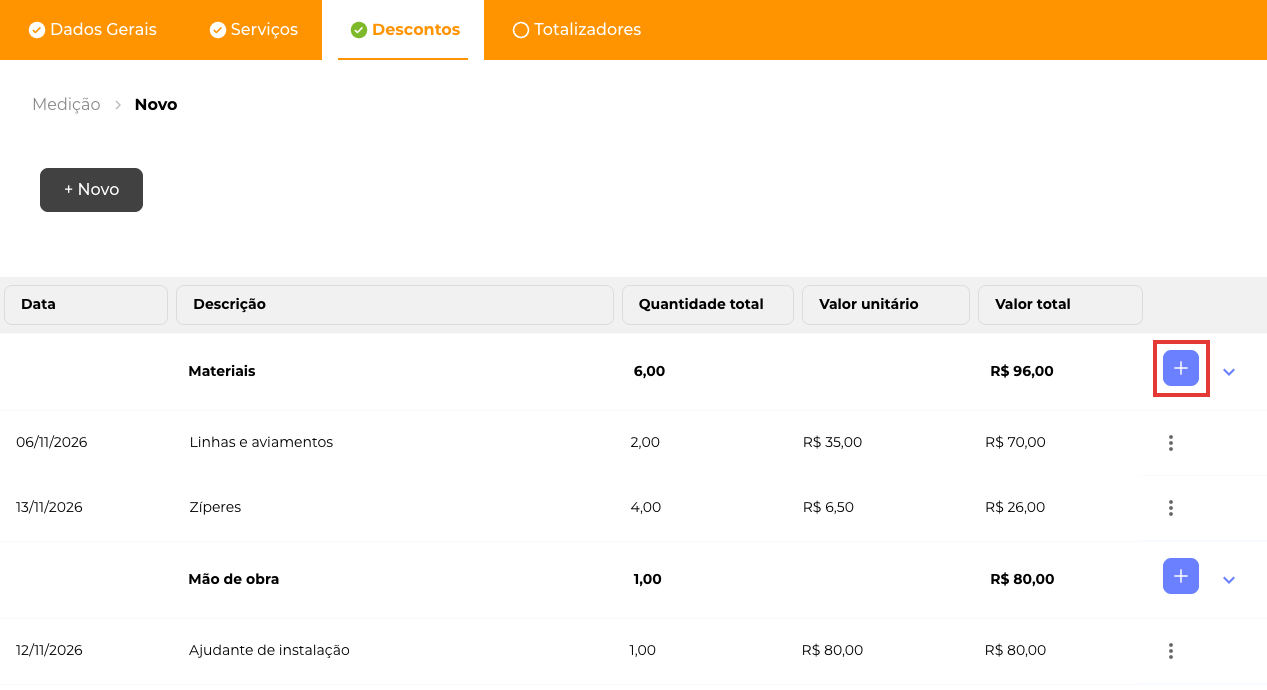
- Em Descontos (opcional), clique em + Novo e preencha a janela Desconto:
- Descrição desconto pai: o grupo do desconto, por exemplo "Materiais" ou "Mão de obra".
- Descrição desconto filho: o detalhe do desconto dentro do grupo.
- Quantidade total, Preço unitário e Data.
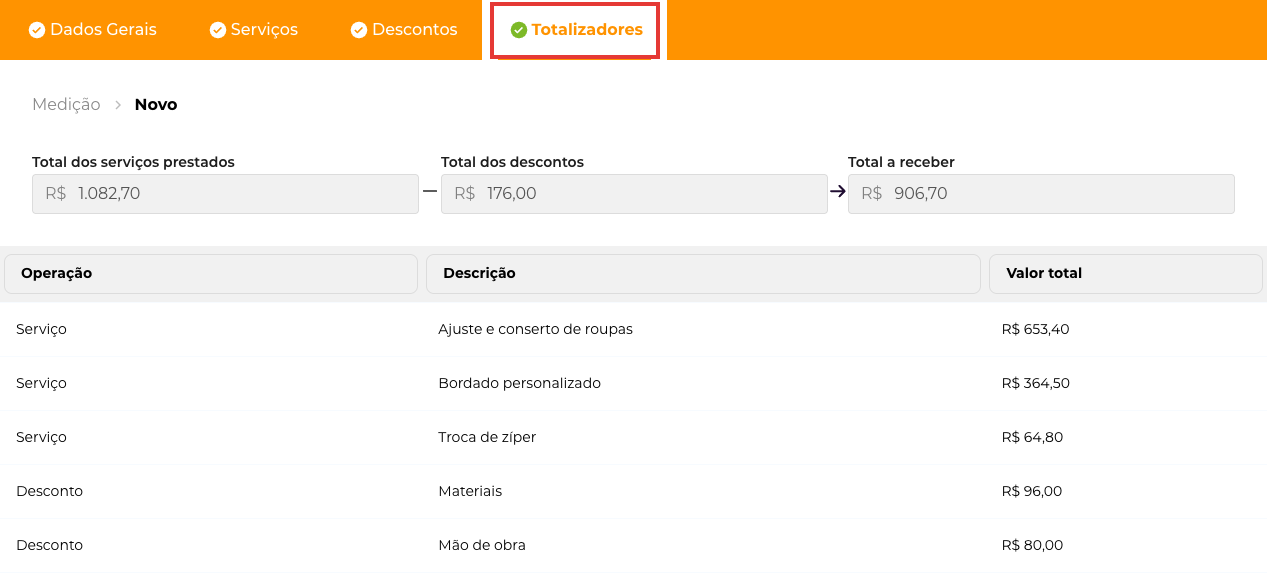
- Em Totalizadores, confira a conta: Total dos serviços prestados menos Total dos descontos dá o Total a receber. A tabela embaixo mostra o valor de cada serviço e de cada grupo de desconto.
- Clique em Salvar. Você pode salvar em qualquer etapa, desde que os Dados Gerais estejam preenchidos: dá para gravar só o cabeçalho da obra e lançar os serviços e descontos depois, pela edição. Aparece a mensagem "Dados salvos com sucesso!" e você volta para a lista, com a medição Pendente e o número dela na coluna N.º.
O que você inclui, altera ou exclui nas etapas só fica gravado quando você clica em Salvar.
Encontrando uma medição
Use os filtros das colunas da lista. Passe o mouse sobre o título da coluna, clique no ícone de filtro que aparece ao lado dele e em Filtrar. Na caixa que abre, digite o que procura em Valor: a lista se atualiza enquanto você digita. Você pode filtrar pelo N.º, pelo Cliente, pela Obra, pela Data de início e pelo Status, uma coluna de cada vez. No Status, digite "Pendente" para ver as medições que ainda não viraram ordem de serviço, ou "gerada" para ver as que já viraram. Para ordenar, clique no título da coluna.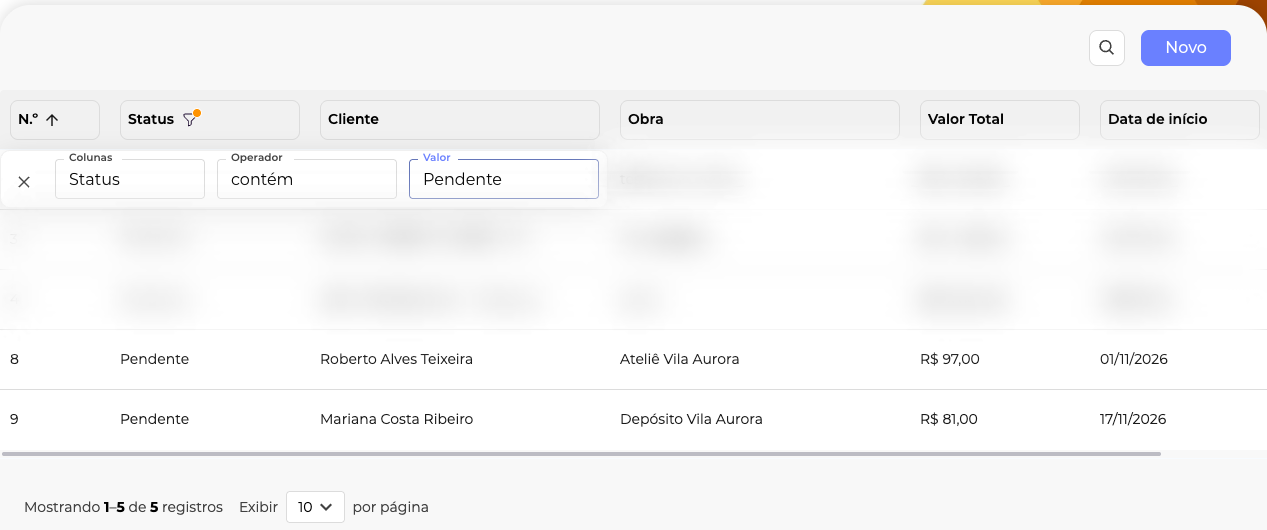
O filtro continua valendo quando você sai e volta para a lista. Para tirar, clique no ícone de filtro no título da coluna e no X da caixa de filtro.
Editando uma medição
- Na lista, dê dois cliques na linha ou clique nos três pontinhos da linha e em Editar.
- Na edição, você pode ir direto para qualquer etapa. Para mudar um subserviço ou um desconto, use os três pontinhos da linha: Editar reabre a janela e Excluir tira a linha na hora, sem pedir confirmação. No centro de custo, use a lixeira da linha.
- Clique em Salvar. Aparece "Dados alterados com sucesso!" e a medição continua aberta. Para voltar para a lista, clique em Voltar.
Medição com ordem de serviço gerada fica só para consulta: os campos e os botões de incluir, editar e excluir ficam bloqueados.
Excluindo uma medição
Clique nos três pontinhos da linha e em Excluir. O sistema pede confirmação, porque a exclusão não pode ser desfeita. A medição sai da lista junto com os serviços, os descontos e o rateio. Só a medição Pendente pode ser excluída: depois que a ordem de serviço é gerada, ela fica guardada.
Dúvidas comuns
Excluí um subserviço por engano. Como desfaço?
Enquanto você não salvar, a medição gravada não muda. Clique em Voltar, responda Sim em "Deseja cancelar?" e abra a medição de novo.
O botão Salvar está cinza. Por quê?
Ainda não há nada para salvar. Na medição nova, ele libera quando você começa a preencher os Dados Gerais. Na edição, passe o mouse sobre ele: aparece "Nenhuma alteração para salvar" enquanto você não muda nada.
Posso medir em outra unidade, como metro linear ou unidade?
Não. A medição sempre calcula a área em m² (comprimento x largura).
Não consigo excluir um serviço ou um cliente que usei numa medição. E agora?
Eles precisam ficar no sistema porque estão numa medição. Em vez de excluir, inative o cadastro.
Com a medição lançada, é só gerar a ordem de serviço e emitir a nota. Veja como no artigo Gerando a ordem de serviço e o relatório da medição. 😊
Este artigo foi útil?