Gerando a ordem de serviço e o relatório da medição
Saiba como transformar a medição em ordem de serviço, emitir a nota por ela e imprimir o relatório da medição.
A medição não emite nota sozinha. Depois de conferida, ela vira uma ordem de serviço já preenchida com os serviços, os descontos e os dados do cliente, e é por essa ordem que você emite a nota. O relatório da medição, em PDF, é o boletim para imprimir ou baixar e apresentar ao seu cliente.
Onde encontrar
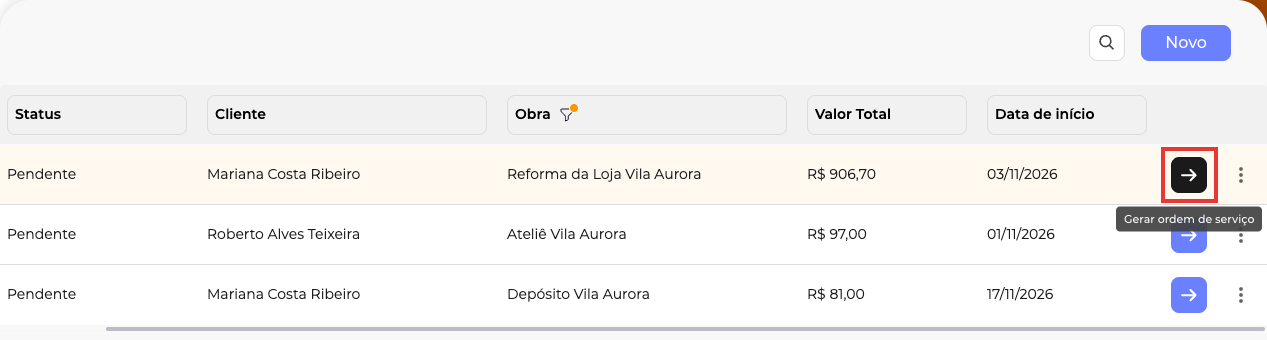
No menu lateral, acesse Serviços > Medição. As ações ficam em cada linha da lista: a seta para gerar a ordem de serviço e os três pontinhos, onde está o Relatório. Se as ações não aparecerem, role a lista para a direita.

Situações da medição
- Pendente: a medição ainda não virou ordem de serviço. Você pode editar, excluir e gerar a ordem de serviço.
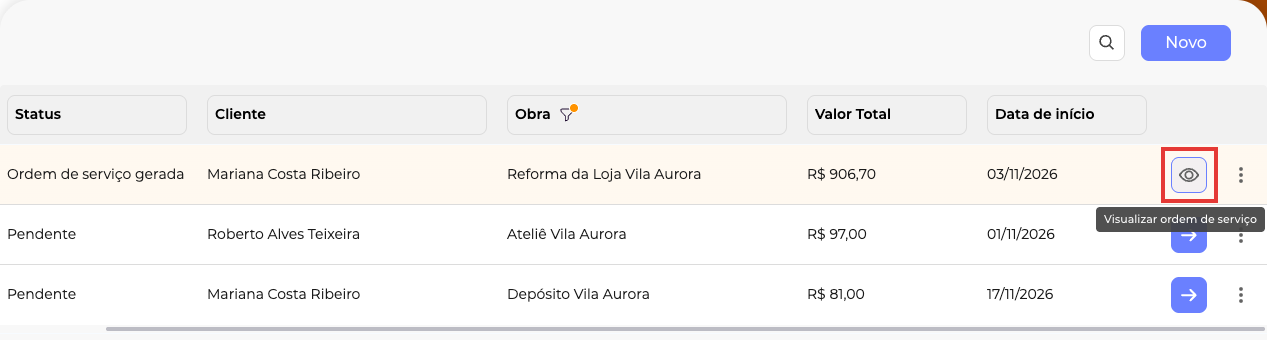
- Ordem de serviço gerada: a ordem de serviço já foi salva. A medição fica só para consulta e mostra o selo verde no topo.
Gerando a ordem de serviço
- Na lista, numa medição Pendente, clique na seta Gerar ordem de serviço. Para isso, você também precisa ter acesso a Orçamento / Ordem de serviço.
- Abre uma ordem de serviço nova, na etapa de orçamento, já preenchida com os dados da medição:
- Cliente: o da medição, com os e-mails de cobrança e de nota fiscal e o primeiro endereço do cadastro dele.
- Itens: um item para cada serviço da medição, com quantidade 1 e preço igual à soma dos subserviços daquele serviço.
- Impostos: vêm do cadastro de cada serviço (ISS, retenções e IBS/CBS). O tipo de receita é o do primeiro serviço.
- Descontos: o total dos descontos da medição vai para a ordem de serviço, dividido em partes iguais entre os itens, com arredondamento nos centavos.
- Observações: vão para as Observações internas, na aba Cliente.
- Centro de custo: o rateio da medição vai para a aba Dados Gerais, onde a opção Gerar NFS-e já vem marcada.
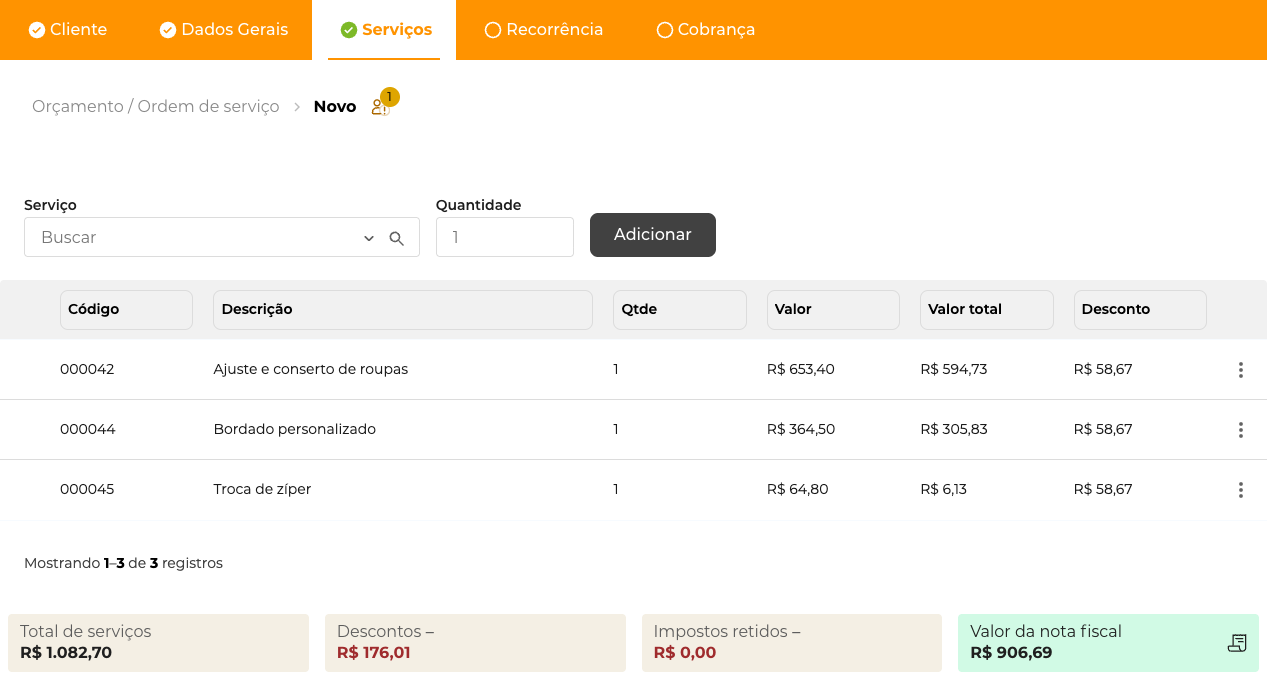
- Confira as abas da ordem de serviço, principalmente o endereço, os impostos e o Valor da nota fiscal. Na aba Cobrança, escolha a Conta corrente, a Condição de recebimento e a Forma de recebimento, que não vêm da medição. Clique em Salvar. O sistema pergunta se você quer enviar o orçamento por e-mail: responda Sim ou Não. Só ao salvar a medição passa para Ordem de serviço gerada. Se você sair sem salvar, a medição continua Pendente e pode ser gerada depois.
- De volta à lista de medições, o olho (Visualizar ordem de serviço) abre a ordem de serviço gerada. Ela também aparece em Serviços > Orçamento / OS, como um orçamento pendente.
Emitindo a nota
A ordem de serviço gerada segue o mesmo caminho de qualquer outra:
- Abra a ordem de serviço (pelo olho, na lista de medições) e clique em Aprovar orçamento. Ela passa a ser uma ordem de serviço aprovada, e os campos ficam travados. Por isso, faça os ajustes antes de aprovar.
- Clique em Faturar OS. O sistema envia a NFS-e para a prefeitura, e o contas a receber é criado quando a prefeitura autoriza a nota.
Veja o passo a passo completo no artigo Faturando uma ordem de serviço.
Imprimindo o relatório da medição
- Na lista, clique nos três pontinhos da medição e em Relatório.
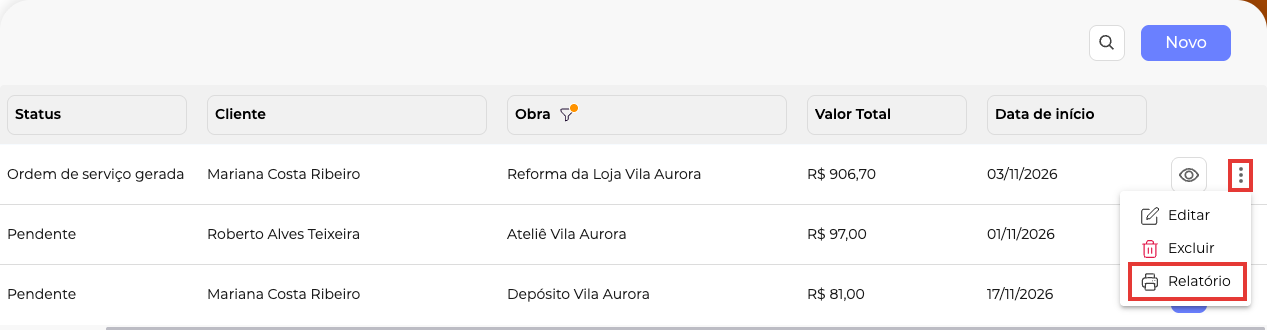
- O PDF abre numa nova aba. Para imprimir ou baixar, use os botões do próprio navegador.
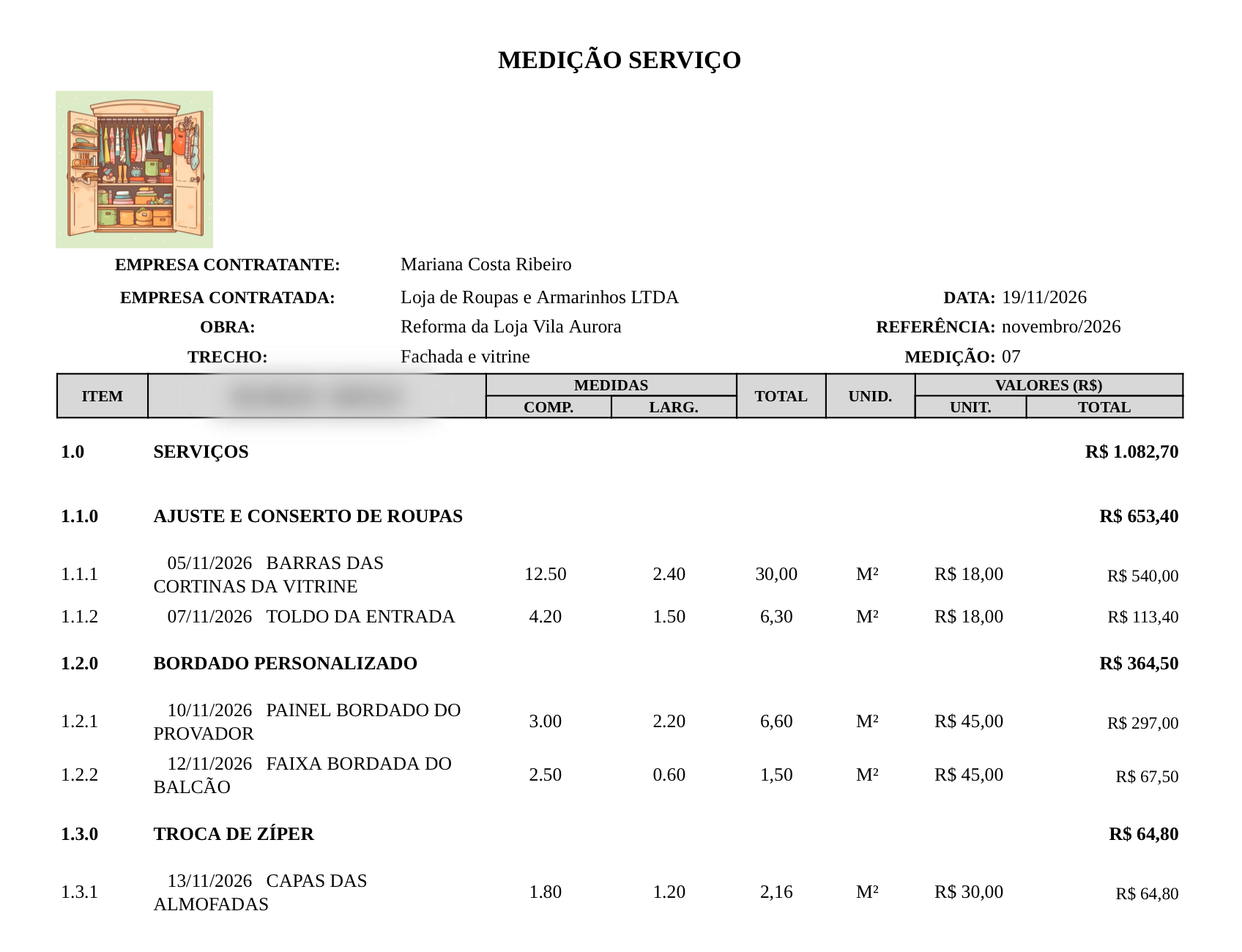
O relatório traz:
- A logo da sua empresa, quando ela está cadastrada.
- O cabeçalho com a EMPRESA CONTRATANTE (o seu cliente), a EMPRESA CONTRATADA (a sua empresa), a OBRA, o TRECHO, o número da MEDIÇÃO, a REFERÊNCIA (mês e ano em que a medição foi criada) e a DATA, que é o dia em que você gerou o relatório.
- Os serviços, com cada subserviço, as medidas, a área em m², o valor unitário e o total.
- Os descontos, com os valores entre parênteses.
- No rodapé, o período da medição e os totais: TOTAL PRODUÇÃO, TOTAL DESPESAS e TOTAL A RECEBER.
O que não dá para fazer depois de gerar a ordem de serviço
- Alterar a medição: ela fica só para consulta.
- Excluir a medição.
- Excluir a ordem de serviço gerada pela medição.
- Gerar outra ordem de serviço da mesma medição.
- Voltar a medição para Pendente.
Por isso, confira a medição e a ordem de serviço com calma antes de salvar.
Dúvidas comuns
Preciso corrigir um valor depois de gerar a ordem de serviço. Como faço?
Corrija na própria ordem de serviço, antes de aprovar o orçamento: nessa etapa, todos os campos podem ser alterados. A medição continua com os valores que você lançou nela.
Apareceu "Erro ao carregar ordem de serviço!" ao gerar. O que faço?
Confira se a medição tem pelo menos um serviço lançado na etapa Serviços. Inclua os serviços, salve a medição e clique de novo em Gerar ordem de serviço.
Apareceu "Medição já gerou ordem de serviço." O que aconteceu?
Outra pessoa já gerou e salvou a ordem de serviço dessa medição. Use o olho na lista para abrir a ordem que já existe.
A data do relatório não é a data da medição. Está certo?
Sim. A DATA do cabeçalho é o dia em que você gerou o relatório. O período da medição aparece no rodapé.
Com a ordem de serviço gerada, o faturamento da obra fica tão simples quanto o de qualquer outro serviço. 😊
Este artigo foi útil?