Conversão de unidade no item do pedido de venda
Cada item do orçamento ou pedido passa a poder ser exibido e faturado em uma unidade diferente da do cadastro do produto. A conversão é definida no próprio item, não altera o cadastro nem o controle de estoque, e não muda o total em reais.
Até agora a unidade de um item do pedido vinha sempre do cadastro do produto. Era nela que o item aparecia na grade, na nota fiscal, na impressão e no link enviado ao cliente. Quem precisava faturar em outra unidade só tinha um caminho: alterar o cadastro do produto — o que mexe no estoque, no custo médio e no histórico, e vale para todos os clientes e todos os pedidos.
Agora existe a conversão de unidade: uma ação no próprio item do orçamento ou pedido que define em qual unidade aquele item vai ser exibido e faturado. Ela vale só para aquele item, daquele pedido.
Como converter a unidade de um item
- Abra o orçamento ou pedido e vá até a aba Produtos.
- Adicione o produto normalmente, informando a quantidade na unidade do cadastro.
- No menu da linha do item (os três pontinhos à direita), escolha Converter unidade.
- Em Unidade, escolha a unidade de destino.
- Em Uma unidade equivale a, informe quantas unidades do produto cabem em uma unidade de destino.
- Confira o bloco Resultado e clique em Converter.
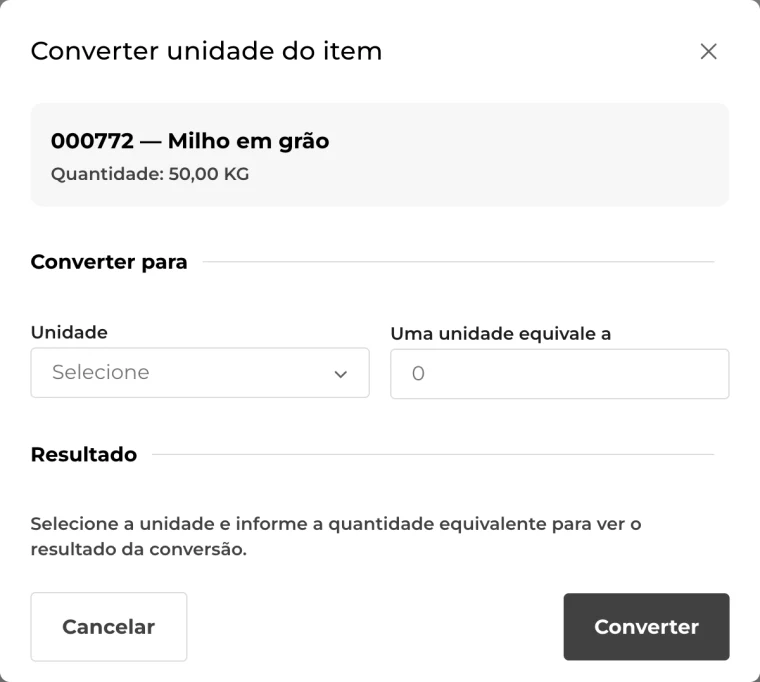
Enquanto faltar preencher a unidade ou a equivalência, o Resultado avisa o que está faltando:
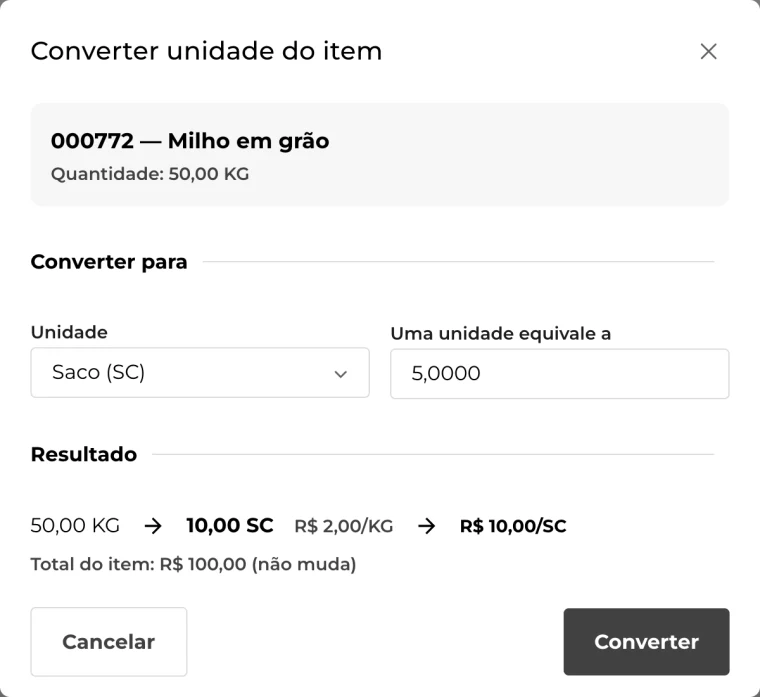
Com os dois campos preenchidos, o Resultado mostra a conta pronta antes de você salvar: a quantidade convertida, o preço por unidade de destino e o total do item.
O que muda na tela do pedido
Depois de converter, na grade de produtos:
- a coluna Un. passa a mostrar a unidade de destino;
- a coluna Qtde passa a mostrar a quantidade convertida;
- o Preço Un. passa a ser o preço por unidade de destino;
- aparece um ícone ao lado da unidade. Passe o mouse nele e o sistema mostra de qual quantidade e unidade aquele item foi convertido.
O total do item e o total do pedido não mudam. A conversão redistribui quantidade e preço unitário de forma que o valor final continue exatamente o mesmo.
E a conversão acompanha o item: se você alterar a quantidade depois, a grade recalcula sozinha, sem precisar refazer nada.
O que sai na nota fiscal
A nota sai com a unidade convertida no campo comercial, que é o que o cliente lê na descrição do produto.
No campo tributável, a nota continua declarando a unidade original do produto. Isso é proposital: mantém a nota coerente para a Receita e para a conferência fiscal do cliente. Você não precisa configurar nada para isso acontecer.
A unidade convertida aparece também:
- na impressão do orçamento e do pedido (todas as versões: com valor, sem valor, com custo, sem parcela) e no comprovante;
- no link público do orçamento, aquele que você envia para o cliente aprovar. O cliente vê na proposta a mesma unidade que vai ver na nota.
O que não muda
Esta é a parte importante: a conversão é uma forma de apresentar e faturar, não de controlar.
- O estoque continua na unidade do cadastro. A baixa, o saldo, o Kardex e a projeção não são afetados.
- O custo médio continua na unidade do cadastro.
- Os relatórios de vendas continuam agregando na unidade do produto, que é o certo para comparar pedidos diferentes entre si.
- O cadastro do produto não é alterado, e nenhum outro pedido é afetado.
Alterar ou remover a conversão
No menu da linha de um item já convertido aparecem duas opções:
- Alterar conversão: reabre a janela com o que você tinha informado, para trocar a unidade ou a equivalência.
- Remover conversão: volta o item exatamente ao estado anterior, com a unidade do cadastro na grade e na nota.
A ação some quando o item não pode mais ser editado, como em pedido já faturado, em separação, ou item de marketplace sem produto vinculado.
Devolução e retorno
Se o cliente devolver mercadoria de um pedido com item convertido, a devolução fala a mesma língua da venda.
- A lista de itens disponíveis mostra o que resta na unidade convertida.
- Você digita a quantidade devolvida na unidade convertida, e o mesmo vale para a distribuição entre depósitos.
- A nota de devolução sai com a mesma unidade da nota de venda. Os dois documentos descrevem a mesma mercadoria da mesma forma, o que evita questionamento na conferência fiscal do cliente.
- O estoque volta na unidade do cadastro, como sempre.
Quando você devolve tudo o que resta, o sistema fecha o item sem deixar sobra de arredondamento. Vale também para Retorno de mercadoria.
Uma observação: na devolução a equivalência é herdada da venda e não pode ser alterada. Ela precisa espelhar o que foi vendido.
Pontos de atenção
- A equivalência é sempre "quantas unidades do produto cabem em uma unidade de destino", nunca o contrário.
- A divisão não precisa ser exata. Quando não fecha em número redondo, o sistema mostra a quantidade com casas decimais. Não é erro.
- A conversão é por item. No mesmo pedido você pode ter itens convertidos para unidades diferentes e itens sem conversão nenhuma.
- Onde ainda não vale: vendas feitas pelo PDV e orçamentos de Ordem de Serviço não têm a ação de converter unidade.
- Se o produto precisa ser sempre vendido naquela unidade, o caminho continua sendo o cadastro do produto. A conversão no item existe para o caso pontual.
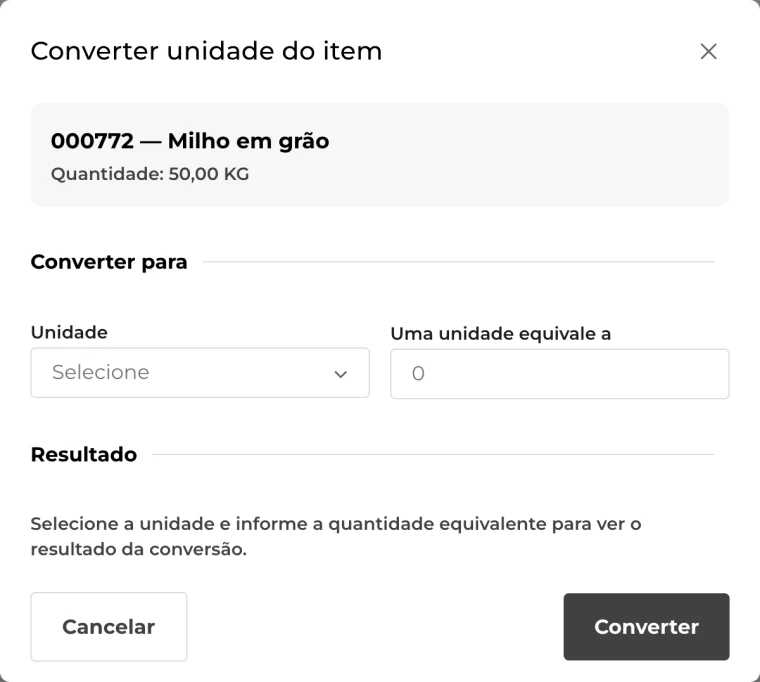
A janela "Converter unidade do item" ao abrir: escolha a unidade de destino e informe a equivalência.
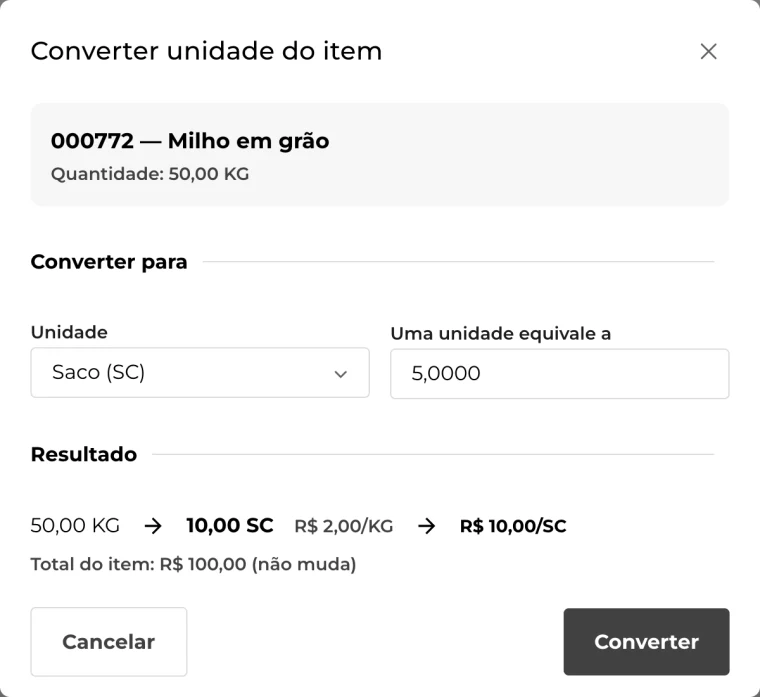
Com a unidade e a equivalência preenchidas, o bloco Resultado mostra a conta pronta: 50 KG viram 10 SC, e o total do item continua R$ 100,00.
Este artigo foi útil?