Nuvy Shop: Configurando seu catálogo virtual para pedidos online
Crie seu catálogo virtual usando o Nuvy ERP
A Nuvy Shop é a ferramenta que transforma o seu ERP em uma vitrine digital.
Com ela, você pode divulgar seus produtos, permitir que seus clientes façam pedidos diretamente pelo carrinho de compras e você recebe esses pedidos automaticamente no seu módulo de Vendas para faturamento.
Para iniciar a configuração, acesse o menu Vendas no seu painel lateral e clique em Nuvy Shop:
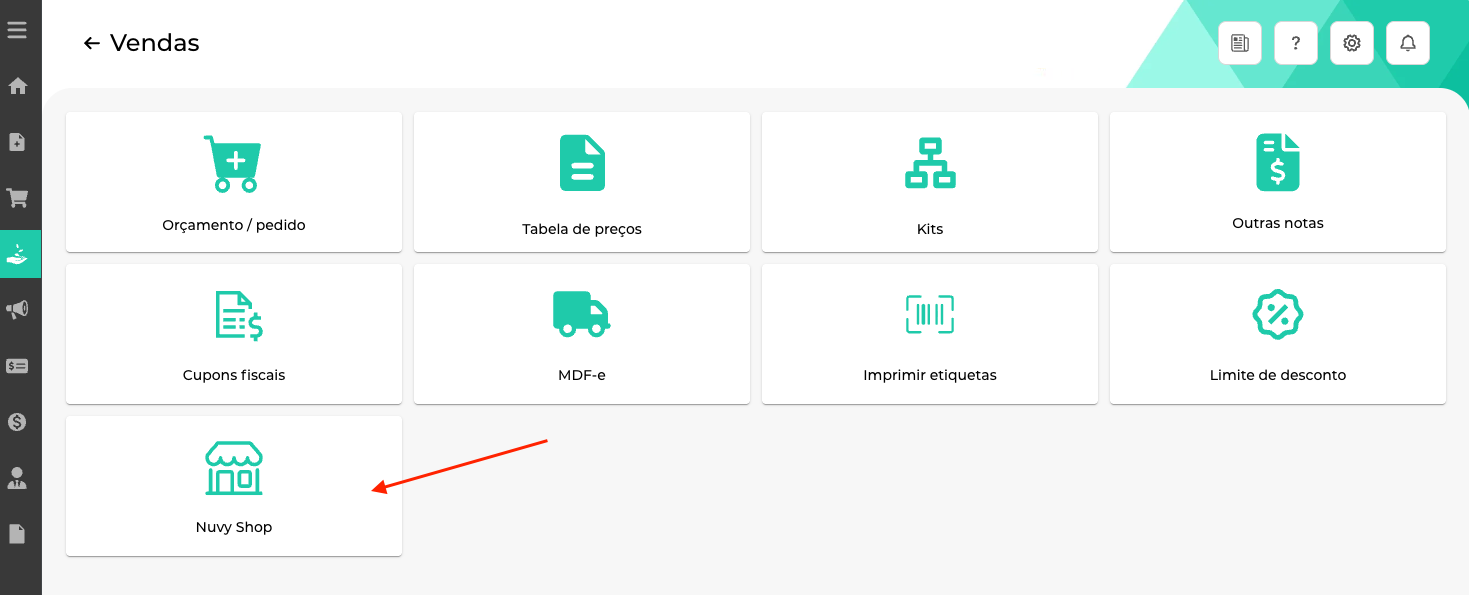
Agora vamos para as configurações:
1. Informações Gerais
Nesta aba, você define a identidade básica e os canais de contato da sua loja online:
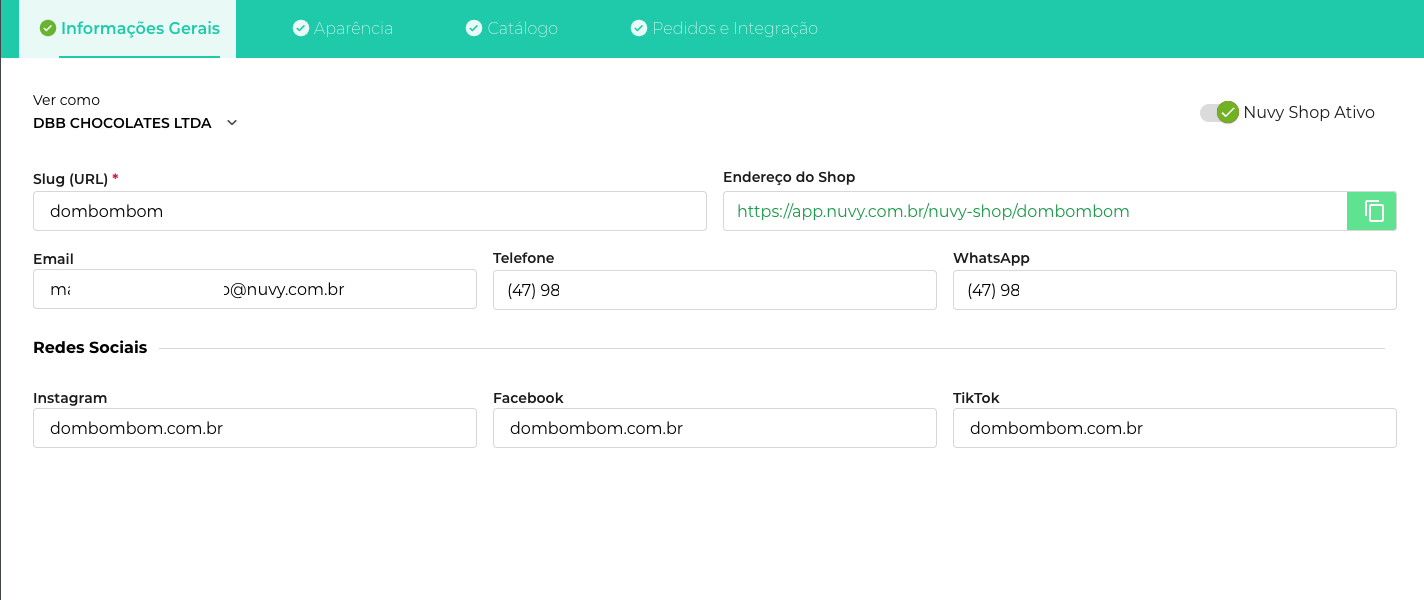
Nuvy Shop Ativo: ligue ou desligue a visibilidade da sua loja para seus clientes.
Slug (URL): É o nome personalizado que aparecerá no final do link da sua loja (ex:
nuvy.com.br/nuvy-shop/sualoja).Contatos (E-mail, Telefone e WhatsApp): Insira os dados de contato que ficarão visíveis para os seus clientes.
Redes Sociais: Vincule seus perfis do Instagram, Facebook e TikTok para que apareçam como atalhos no seu catálogo.
2. Aparência
Personalize a "cara" da sua vitrine para que ela combine com a identidade visual da sua marca:
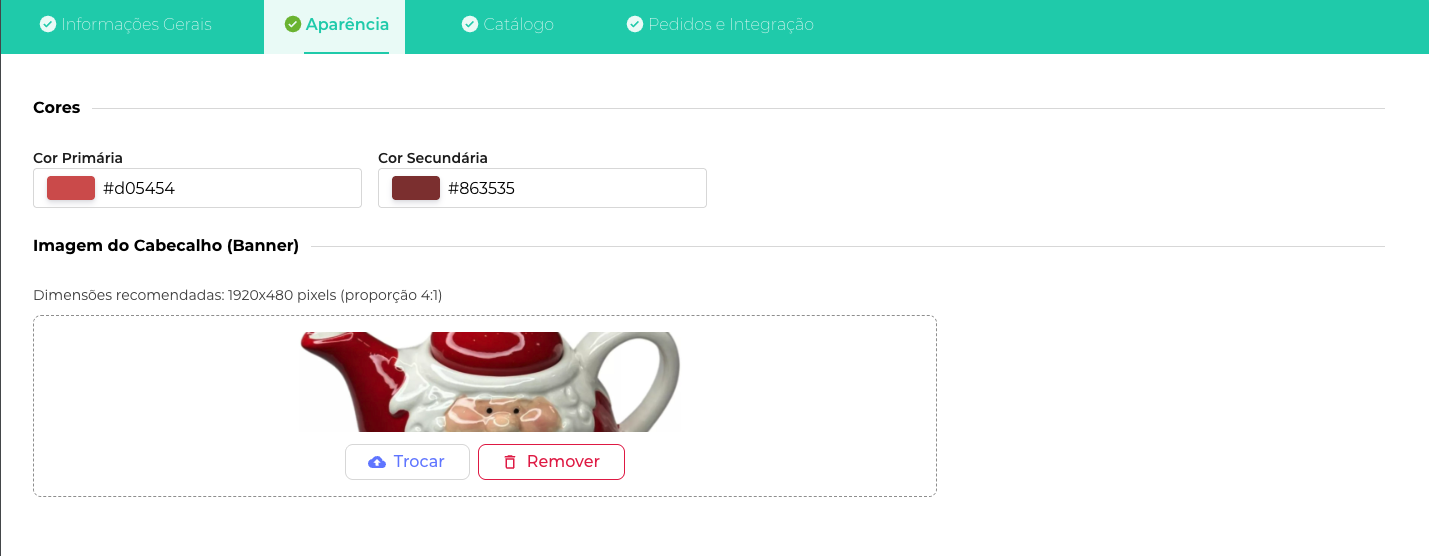
Cores: Defina a Cor Primária (usada em botões e destaques) e a Cor Secundária.
Imagem do Cabeçalho (Banner): Faça o upload de uma imagem para o topo do seu catálogo.
Dica: Utilize as dimensões recomendadas de 1920x480 pixels para garantir uma boa visualização tanto em computadores quanto em celulares.
3. Catálogo
Aqui você decide quais produtos serão exibidos e como serão organizados para o cliente:
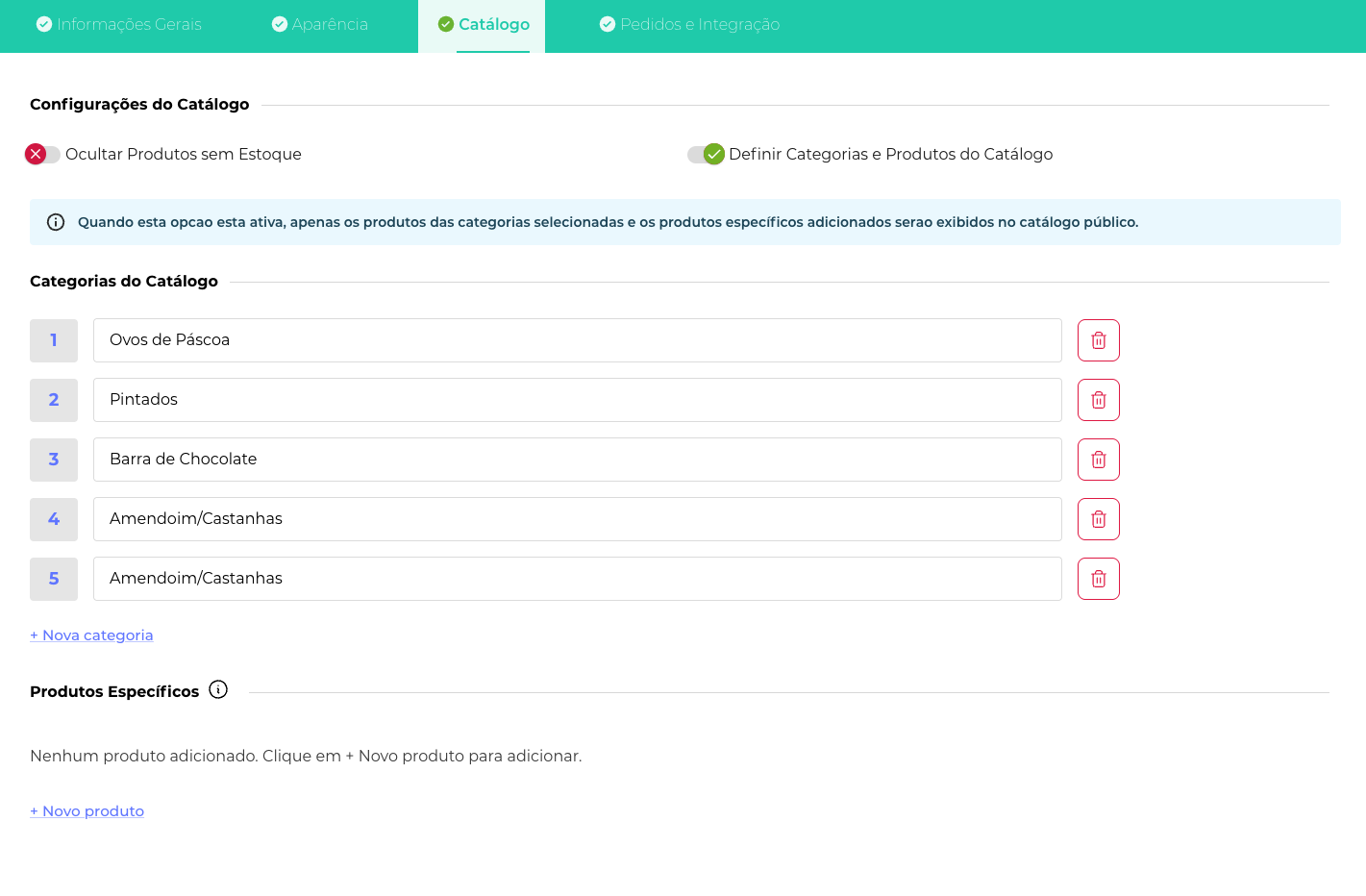
Ocultar Produtos sem Estoque: Ative para evitar que clientes peçam itens que você não tem em estoque.
Definir Categorias e Produtos do Catálogo: Ao ativar esta opção, apenas os itens selecionados manualmente aparecerão na loja.
Categorias do Catálogo: Adicione as categorias que deseja exibir para facilitar a navegação do usuário.
Produtos Específicos: Permite adicionar itens individualmente, mesmo que não pertençam a uma categoria específica do catálogo.
4. Pedidos e Integração
A parte mais poderosa: conecte o seu catálogo diretamente ao fluxo de faturamento do seu ERP:
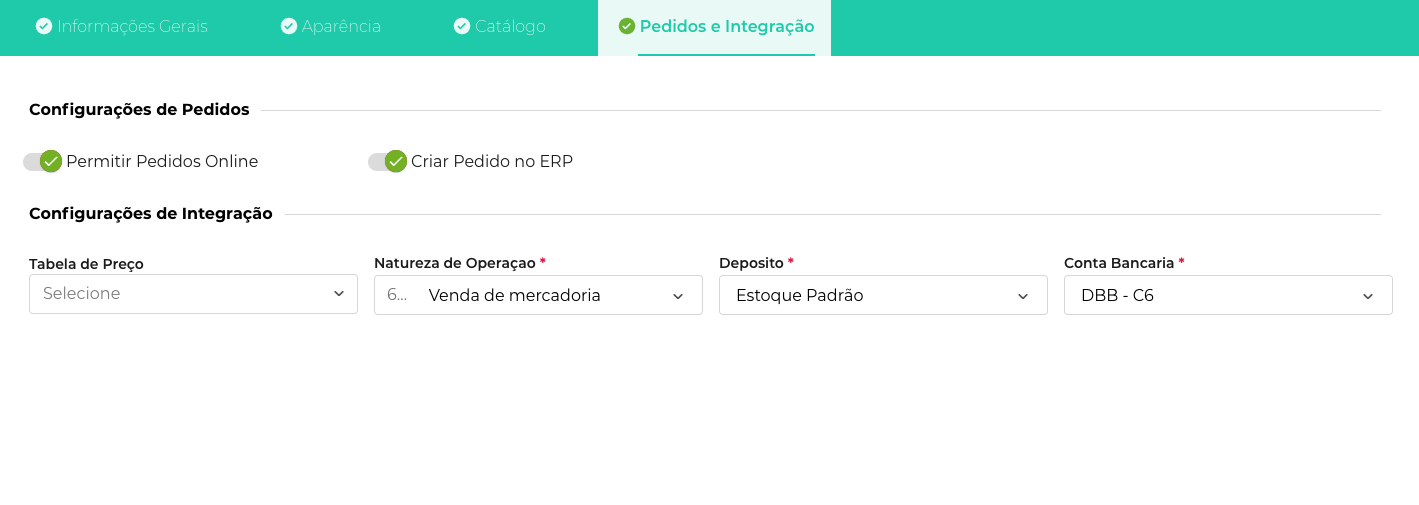
Configurações de Pedidos:
Permitir Pedidos Online: Ative para que o catálogo deixe de ser apenas uma vitrine e passe a aceitar carrinhos de compra.
Criar Pedido no ERP: Com esta chave ligada, cada venda finalizada no catálogo gera automaticamente um Pedido de Venda dentro do seu Nuvy.
Configurações de Integração: Defina as regras automáticas para os pedidos que chegarem da loja:
Tabela de Preço: Qual preço será aplicado na loja online.
Natureza de Operação: Define o padrão fiscal para essas vendas.
Depósito: De qual estoque o sistema deve baixar as quantidades vendidas.
Conta Bancária: Em qual conta financeira os recebimentos serão registrados.
Pronto! Após salvar as configurações, você pode copiar o seu endereço da Nuvy Shop e começar a divulgar nas suas redes sociais.
Este artigo foi útil?