Formação de preço de venda: Markup e Margem
Garanta que sua empresa tenha total controle sobre a rentabilidade
No Nuvy ERP você define preços de forma estratégica, baseando-se no custo real de aquisição ou na composição detalhada de um produto fabricado.
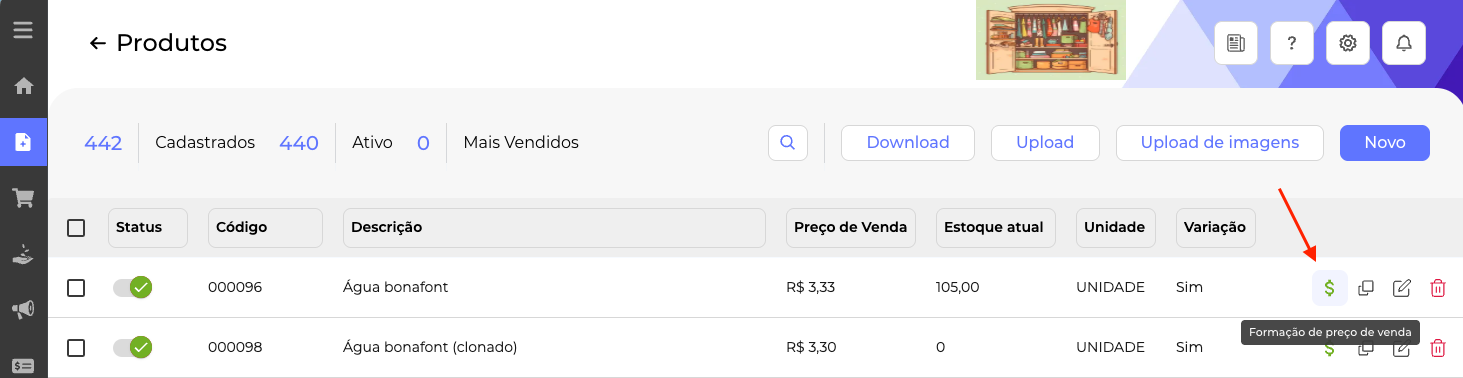
Acesse o cadastro de Produtos e clique no símbolo $:
1. A base do Cálculo: o custo do produto
O preço de venda é sempre calculado a partir de uma base de custo.
No Nuvy, você tem flexibilidade para definir essa base:
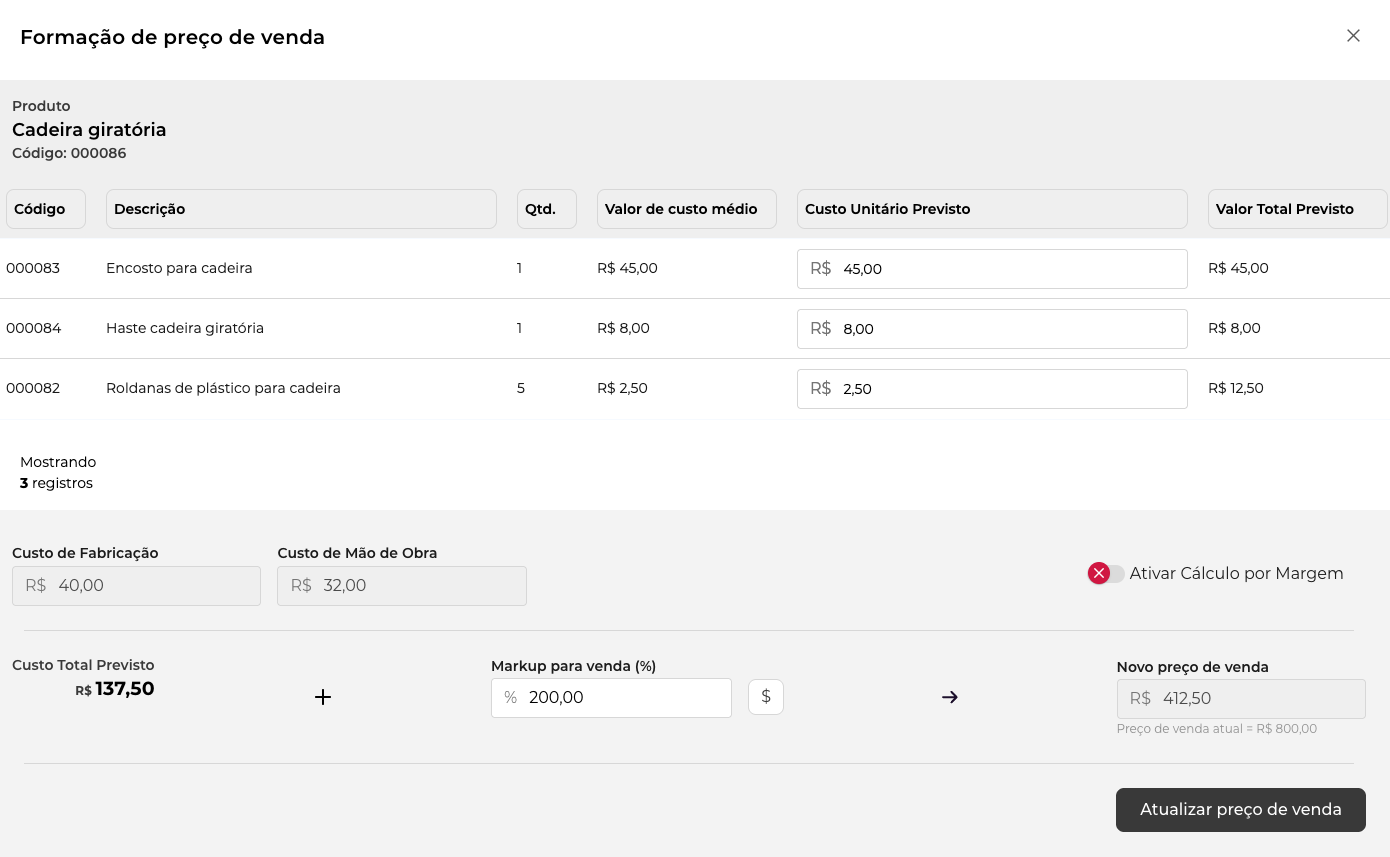
Valor de Custo Médio Contábil (CMC): É o custo atual do produto calculado automaticamente pelo sistema com base nas entradas de estoque.
Custo Unitário Previsto: Caso você queira simular um preço baseado em um novo valor de compra ou reajuste de fornecedor, pode preencher manualmente este campo para ver o impacto no preço final.
2. Produtos Fabricados (Estrutura e Composição)
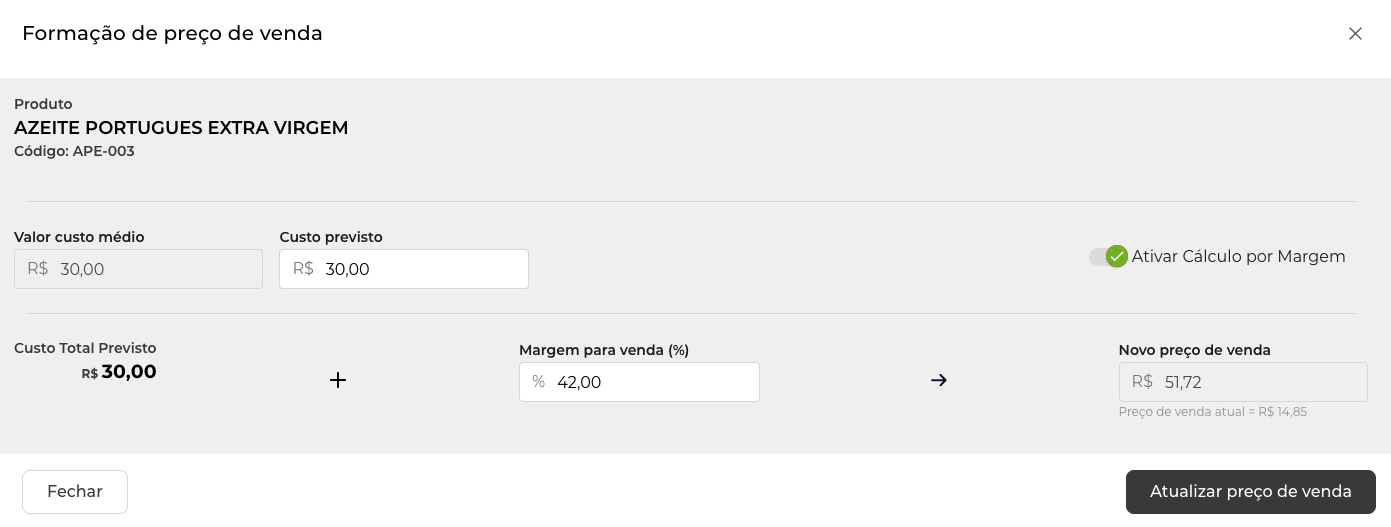
Para produtos que possuem uma estrutura de fabricação, o Nuvy oferece uma visão detalhada para auxiliar na precisão da precificação:
Detalhamento de Matéria-Prima: O sistema apresenta cada item da estrutura com seu respectivo custo unitário e total.
Mão de Obra e Gastos de Fabricação: Além dos materiais, você pode visualizar e considerar os custos operacionais e de mão de obra inseridos na estrutura do produto.
Custo Total Previsto: Você simular também para cada matéria-prima um novo preço de custo que será utilizado no cálculo do preço de venda.
3. Escolhendo o Método de Precificação
O Nuvy permite alternar entre dois métodos através da chave "Ativar Cálculo por Margem":
a. Cálculo por Markup (Chave Desativada ❌)
O Markup é aplicado diretamente sobre o custo. É ideal para quando você quer definir uma porcentagem fixa de ganho sobre o valor gasto na produção ou compra.
Exemplo: Um produto com custo de R$ 30,00 e Markup de 10% resulta em um preço de venda de R$ 33,00.

b. Cálculo por Margem (Chave Ativada ✅)
A Margem de Lucro calcula o preço para que a porcentagem de lucro seja relativa ao valor final de venda. Este método é essencial para alinhar o preço com o fluxo de caixa e impostos.
Exemplo: Para um produto com custo de R$ 30,00 e Margem de 10%, o sistema projeta o preço para garantir que 10% do faturamento dessa venda seja lucro.

4. Passo a passo para atualizar o preço
Acesse a tela de Formação de Preço do produto.
Verifique a composição: Se for um produto fabricado, confira se os custos de matéria-prima e mão de obra estão corretos na listagem.
Confira o Custo: Utilize o "Custo Médio" ou insira um valor no campo "Custo Previsto" para simulações.
Selecione o método:
Deixe a chave desativada para usar Markup.
Ative a chave (ficará verde) para usar Margem.
Insira a porcentagem: No campo correspondente, digite a porcentagem desejada.
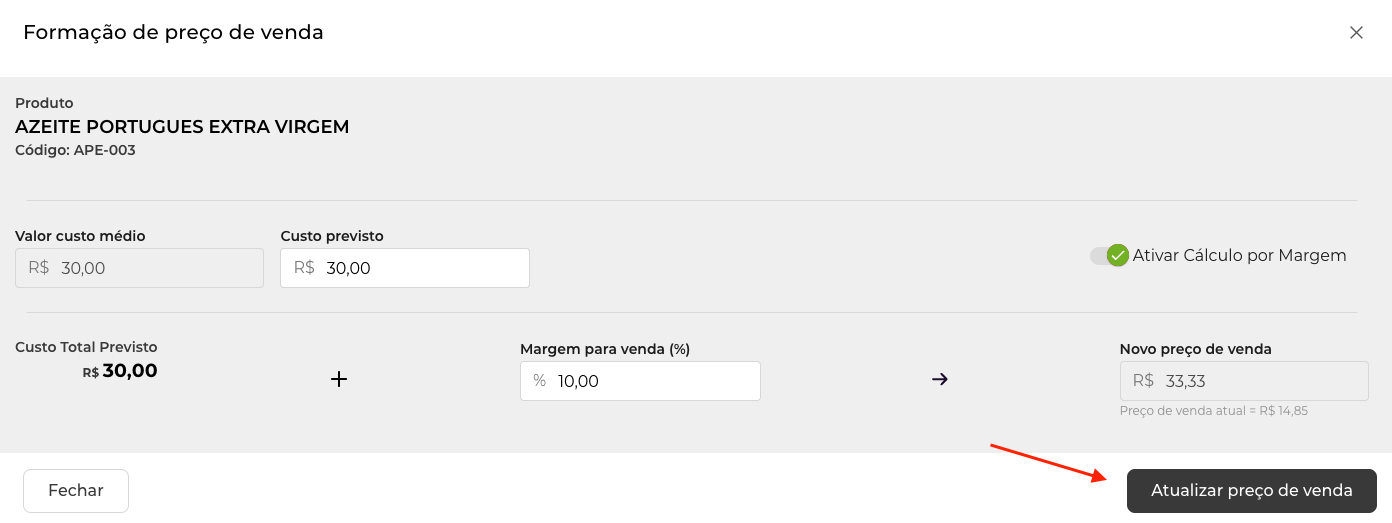
Analise o resultado: O campo Novo preço de venda mostrará o valor calculado, permitindo comparar com o preço de venda atual exibido logo abaixo.
Finalize: Clique em "Atualizar preço de venda" para aplicar o novo valor ao cadastro.
Este artigo foi útil?