Conferindo, confirmando ou rejeitando uma NFS-e de entrada
Saiba como conferir os dados lidos da NFS-e de entrada, confirmar e gerar a conta a pagar, e rejeitar uma ou várias notas.
Depois que você importa a nota, o sistema lê os dados, mas quem decide é você. Na conferência você compara com o arquivo original, corrige o que precisar e confirma a nota para gerar a conta a pagar. Se a nota não deve ser paga, você rejeita, informando o motivo.
Onde encontrar
No menu lateral, clique em Serviços e, na tela do módulo, no card NFSe Entrada. Clique no card Pendentes e dê dois cliques na nota para abrir a conferência.

Conferindo a nota
- No topo, veja a situação, a origem da leitura e a Confiança. Clique em Ver arquivo original para abrir a nota numa nova aba e comparar. Se a tela ficou aberta por mais de uma hora e o link não abrir, recarregue a página.

- Leia os alertas logo abaixo:
- Erros de validação (em vermelho): impedem a confirmação. Por exemplo: CNPJ do prestador ausente ou inválido, data de emissão ausente ou futura, ou valores que não fecham.
- Avisos (em amarelo): não impedem, mas pedem atenção. Por exemplo: ISS calculado diferente do informado, competência com mais de 6 meses, confiança abaixo de 85% ou prestador ainda não cadastrado como parceiro.

- Confira os campos de cada seção e corrija o que estiver diferente do arquivo:
- Prestador: CNPJ, Razão social e Município IBGE.
- Documento: Número NFSe, Código verificação, Data emissão, Competência e Código serviço municipal.
- Valores: Valor serviços, Deduções, Líquido, Base ISS e Alíquota ISS. A alíquota vai em decimal: 5% aparece como 0,0500.
- Retenções: veja a seção abaixo.
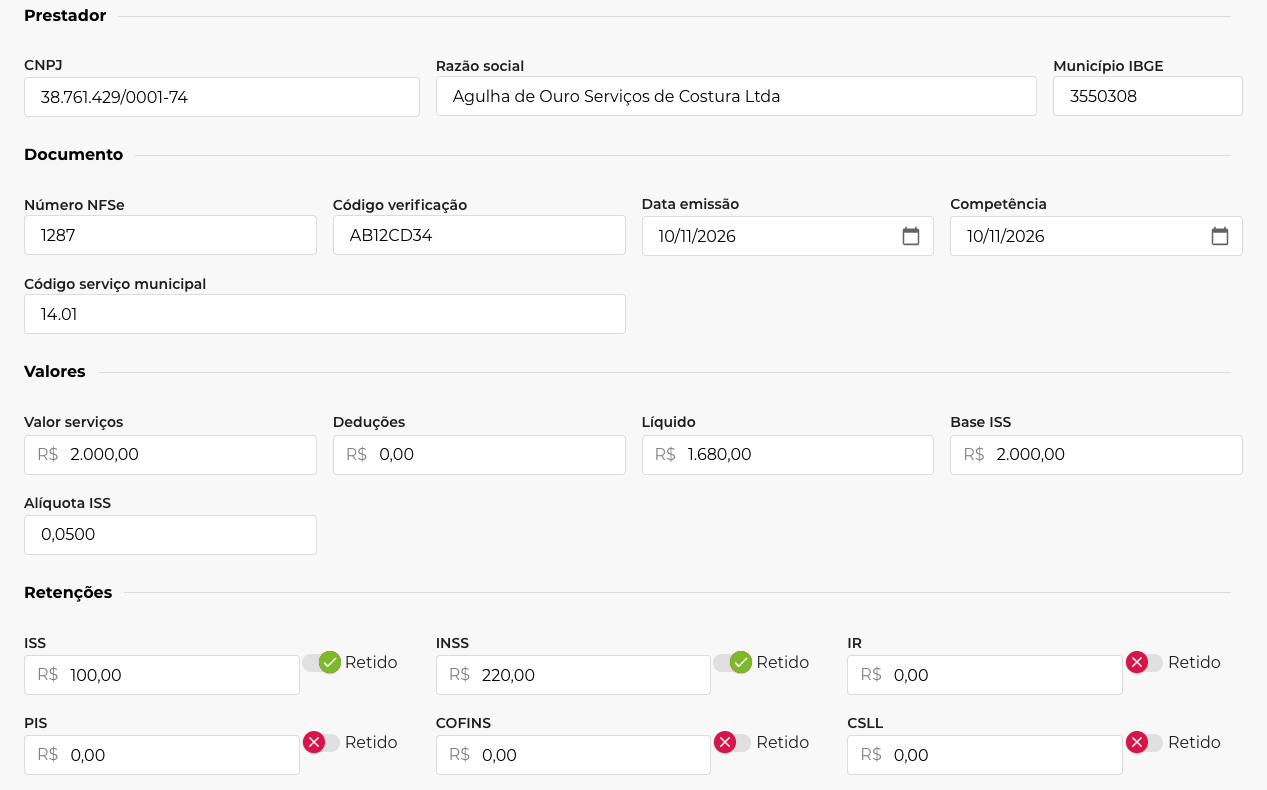
A conta que o sistema confere é esta: Valor serviços, menos Deduções, menos as retenções marcadas como Retido, tem que dar o Líquido.
A seta de voltar, no topo, não guarda as correções: elas só valem quando você confirma a nota.
Retenções
Para cada imposto (ISS, INSS, IR, PIS, COFINS e CSLL), informe o valor e ligue a chave Retido quando a sua empresa retém aquele imposto do fornecedor.
- A conta a pagar é sempre do valor Líquido. A chave Retido não muda esse valor.
- Depois da confirmação, cada imposto marcado como Retido vira um lançamento de imposto retido no Portal do Contador, no mês da Competência da nota.
Os valores e alíquotas dos exemplos são só ilustrativos. Na dúvida sobre o que reter, confirme com o seu contador.
Confirmando e gerando a conta a pagar
- Confira se a empresa selecionada no topo é a mesma em que você importou a nota.
- Clique em Confirmar e gerar Título. Enquanto grava, o botão mostra "Salvando...".
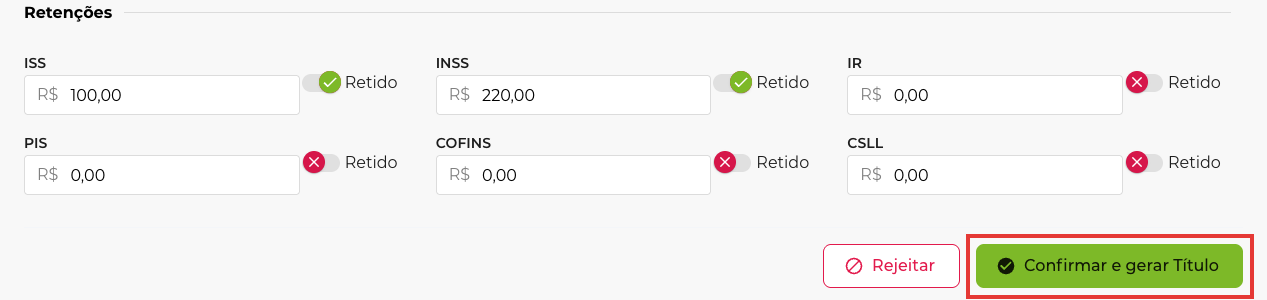
- Aparece a mensagem de que a nota foi confirmada e o título a pagar foi gerado. A nota passa para Confirmadas e você volta para a lista. A conta a pagar é criada com:
- o fornecedor: o parceiro cadastrado com o CNPJ do prestador;
- o valor: o Líquido da nota;
- a emissão: a data de emissão da nota;
- o vencimento: 30 dias depois da emissão;
- o número da nota como número do documento;
- uma das contas bancárias ativas da empresa;
- uma observação dizendo que ela veio da NFS-e de entrada, com o nome do prestador.
- Abra a conta em Financeiro > Contas a pagar e complete: ajuste o vencimento ao combinado com o fornecedor, confira a conta bancária e informe a categoria, o centro de custo e a forma de pagamento.
Depois de confirmada, a nota fica só para consulta.
Rejeitando uma nota
- Na conferência de uma nota pendente, clique em Rejeitar.
- Escreva o Motivo da rejeição (de 3 a 500 caracteres) e clique em Rejeitar.
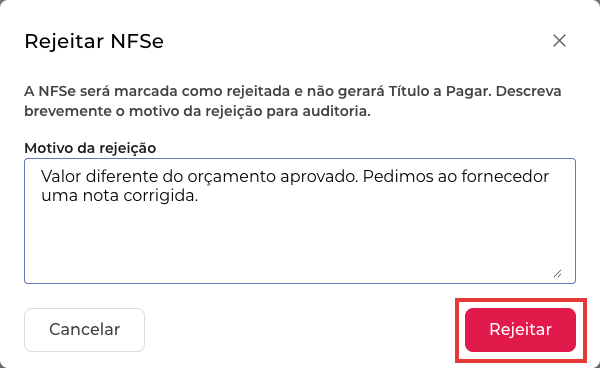
- Aparece "NFSe rejeitada." e você volta para a lista. A nota vai para Rejeitadas e não gera conta a pagar. A rejeição não pode ser desfeita.
Rejeitando várias notas de uma vez
- Na lista, clique no card Pendentes e marque as caixinhas das notas.
- Clique em Rejeitar selecionadas, escreva o motivo, que vale para todas, e clique em Rejeitar.
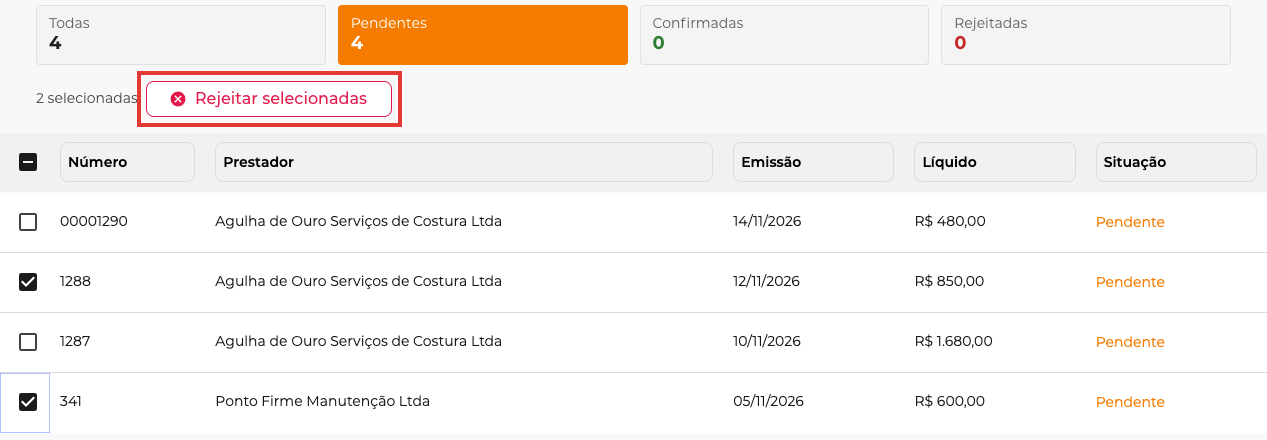
- A janela fecha e os números dos cards são atualizados. Se alguma nota não puder ser rejeitada, aparece um aviso com quantas foram rejeitadas e quantas não foram.
Dúvidas comuns
O botão Confirmar e gerar Título está cinza. Por quê?
A nota tem algum item em Erros de validação, e com erro ela não pode ser confirmada. Rejeite a nota informando o motivo e peça ao fornecedor uma nota corrigida, ou lance a conta direto no contas a pagar.
Apareceu que o prestador não está cadastrado como parceiro. O que faço?
Cadastre o fornecedor em Cadastros > Parceiros, com o mesmo CNPJ da nota e a relação comercial Fornecedor marcada, e recarregue a conferência. Se você tinha corrigido algum campo, confira de novo antes de confirmar.
Apareceu "Nenhuma conta bancária ativa vinculada à empresa". E agora?
Vincule uma conta bancária ativa à empresa e confirme a nota de novo.
Apareceu "O período solicitado está bloqueado no Portal do Contador!". O que significa?
O mês do vencimento da conta (a emissão mais 30 dias) está fechado no Portal do Contador. Fale com o seu contador para liberar o período e confirme de novo.
Conferindo as notas dos fornecedores aqui, você paga o valor certo e o seu contador recebe as retenções sem retrabalho. 😊
Este artigo foi útil?